Domain qweq.de kaufen?
Wir ziehen mit dem Projekt
qweq.de um.
Sind Sie am Kauf der Domain
qweq.de interessiert?
domain@kv-gmbh.de · 0541-91531010
Domain qweq.de kaufen?
Ist eine Audio CD eine ganz normale CD?
Eine Audio-CD ist tatsächlich eine ganz normale CD, jedoch speziell für die Aufzeichnung und Wiedergabe von Musik konzipiert. Im Gegensatz zu Daten-CDs, die verschiedene Dateiformate speichern können, enthält eine Audio-CD unkomprimierte Musikdateien im PCM-Format. Diese CDs können in den meisten CD-Playern abgespielt werden, da sie dem Red Book-Standard entsprechen. Trotzdem sind Audio-CDs im Vergleich zu Daten-CDs in Bezug auf die Speicherkapazität begrenzt, da sie nur Audioinhalte enthalten können. **
Warum liest der CD-Player die CD nicht?
Es gibt mehrere mögliche Gründe, warum der CD-Player die CD nicht liest. Es könnte sein, dass die CD beschädigt oder verschmutzt ist. Es könnte auch ein Problem mit dem CD-Player selbst geben, wie zum Beispiel ein defekter Laser oder ein Problem mit der Mechanik. Es ist auch möglich, dass der CD-Player nicht mit dem Format der CD kompatibel ist. **


Ähnliche Suchbegriffe für Backup-CD
Top-Angebote
Produkte zum Begriff Backup-CD:
-
Altaro Office 365 Backup 365 Total Backup, RNW SUBAltaro Office 365 Backup: Neue Funktionen für 2025 vorgestellt Datensicherheit für Microsoft 365 wird mit altaro office 365 backup zum Kinderspiel. Dieses leistungsstarke Tool, früher bekannt als Altaro Office 365 Backup, wurde speziell entwickelt, um Managed Service Providern (MSPs) und IT-Unternehmen beim Backup von OneDrive, Microsoft Office 365 und SharePoint-Dateien zu helfen. Benutzer können damit E-Mail-Interaktionen, Anhänge, Kalender und Kontaktlisten ihrer Kunden erfassen und in einem zentralen Repository speichern. Zudem bietet die Software umfassende Backup- und Wiederherstellungsfunktionen für Microsoft 365-Daten. Das altaro office 365 backup für msp ermöglicht Fachleuten, Dateien aus den Postfächern, OneDrive oder SharePoint-Konten ihrer Kunden sicher wiederherzustellen, Dateien in bestehende Konten zurückzuspielen und Dokumente in verschiedene Online- und Offline-System...29,99 €*Versand: 0,00 €Sichere Weiterleitung zum Anbieter
-
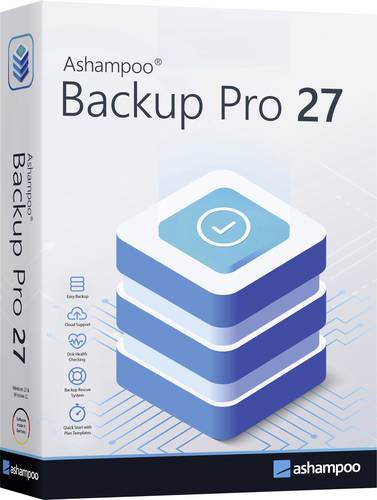
Markt & Technik 81601 Backup Pro 27 Windows Backup-SoftwareMit Backup Pro 27 verlieren Hardware-Fehler, Viren und Ransomware ihren Schrecken! Erlebe eine leicht zu bedienende, übersichtliche und dennoch mächtige Backup-Software. Das neue Ashampoo Backup Pro bietet Dir alle Möglichkeiten, Dateien oder ganze Partitionen auf lokalen Speichermedien bzw. in der Cloud zu sichern. Selbst bei kompletten System-Ausfällen bringt ein spezielles Notfall-Programm auch Dein Betriebssystem sicher zurück! Hilft zuverlässig bei: Malware-Befall (z. B. Ransomware) Festplattenausfall Versehentlich gelöschten Dateien Fehlern des Betriebssystems Problematischen Updates Diebstahl des Geräts24,99 €*Versand: 5,95 €Sichere Weiterleitung zum Anbieter
-
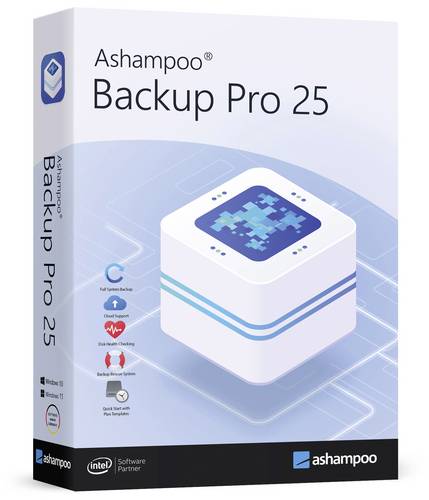
Ashampoo Backup Pro 25 Vollversion, 1 Lizenz Windows Backup-SoftwareBackup sichern, Daten retten und wiederherstellen - ganz einfach! Mit Ashampoo Backup Pro 25 verlieren Hardware-Fehler, Viren und Ransomware ihren Schrecken! Erlebe eine leicht zu bedienende, übersichtliche und dennoch mächtige Backup-Software. Das neue Ashampoo Backup Pro 25 bietet Dir alle Möglichkeiten, Dateien oder ganze Partitionen auf lokalen Speichermedien bzw. in der Cloud zu sichern. Einfacher kann ein Backup nicht sein, schließe einfach ein Speichermedium an und los geht es! Dazu arbeitet das Programm leistungsstark im Hintergrund. Auch die Wiederherstellung nach einem Windows-Crash ist ein Kinderspiel. Selbst bei kompletten System-Ausfällen bringt ein spezielles Notfall-Programm auch Dein Betriebssystem sicher zurück!19,99 €*Versand: 5,95 €Sichere Weiterleitung zum Anbieter


-
Wie kopiere ich eine CD auf eine CD?
Wie kopiere ich eine CD auf eine CD? Um eine CD auf eine andere zu kopieren, benötigen Sie ein CD-Brennprogramm auf Ihrem Computer. Öffnen Sie das Brennprogramm und wählen Sie die Option "CD kopieren" oder "Disc-to-Disc". Legen Sie die zu kopierende CD in das Laufwerk und wählen Sie die Zielscheibe aus. Starten Sie den Kopiervorgang und warten Sie, bis er abgeschlossen ist. Überprüfen Sie am Ende die kopierte CD, um sicherzustellen, dass alle Daten erfolgreich übertragen wurden. **
-
Wo ist Backup gespeichert?
Wo ist Backup gespeichert? Backup kann an verschiedenen Orten gespeichert werden, je nach den Bedürfnissen und Vorlieben des Benutzers. Ein häufiger Speicherort für Backups ist eine externe Festplatte oder ein USB-Stick, der physisch getrennt vom Hauptgerät aufbewahrt wird. Cloud-Speicherdienste wie Google Drive, Dropbox oder iCloud sind ebenfalls beliebte Optionen für die Speicherung von Backups. Einige Unternehmen bevorzugen die Verwendung von Netzwerkspeichern (NAS) oder dedizierten Backup-Servern für die zentrale Speicherung von Backups. Letztendlich ist es wichtig, dass Backups an einem sicheren Ort aufbewahrt werden, um im Falle eines Datenverlusts schnell wiederhergestellt werden zu können. **
-
Welche Festplatte für Backup?
Welche Art von Daten möchtest du sichern und wie viel Speicherplatz benötigst du dafür? Möchtest du die Festplatte regelmäßig transportieren oder wird sie hauptsächlich stationär genutzt? Soll die Festplatte zusätzliche Sicherheitsfunktionen wie Verschlüsselung bieten? Hast du bereits eine bestimmte Marke oder Modell im Sinn, oder benötigst du Empfehlungen basierend auf deinen Anforderungen? Es ist wichtig, diese Fragen zu klären, um die passende Festplatte für dein Backup auszuwählen. **
-
Wann macht WhatsApp Backup?
WhatsApp macht automatische Backups deiner Chats täglich um 2 Uhr morgens. Diese Backups werden auf deinem Smartphone gespeichert und können auch auf Google Drive oder iCloud gesichert werden, je nachdem welches Betriebssystem du verwendest. Es ist wichtig, regelmäßig manuelle Backups durchzuführen, um sicherzustellen, dass deine aktuellen Chats gesichert sind. Du kannst auch einstellen, wie oft und wo deine Backups gespeichert werden sollen. Es ist ratsam, regelmäßig deine Backup-Einstellungen zu überprüfen, um sicherzustellen, dass deine Daten sicher sind. **

Wie WhatsApp Backup wiederherstellen?
Möchtest du wissen, wie du ein WhatsApp-Backup wiederherstellen kannst? Es gibt verschiedene Möglichkeiten, je nachdem, ob du ein Backup auf Google Drive, iCloud oder lokal auf deinem Gerät gespeichert hast. Hast du bereits ein Backup erstellt und möchtest es wiederherstellen, oder benötigst du Anleitungen zur Erstellung eines Backups? Lass mich wissen, wie ich dir helfen kann! **
Wo speichert Outlook Backup?
Outlook speichert Backups standardmäßig in einem speziellen Ordner auf Ihrem Computer. Dieser Ordner befindet sich normalerweise in einem versteckten Verzeichnis, das als "AppData" bezeichnet wird. Innerhalb dieses Verzeichnisses gibt es einen Unterordner namens "Microsoft", in dem die Backup-Dateien gespeichert werden. Es ist wichtig zu beachten, dass diese Dateien möglicherweise nicht leicht zugänglich sind und spezielle Berechtigungen erfordern, um darauf zuzugreifen. Es wird empfohlen, regelmäßig Backups von Outlook-Daten zu erstellen und sie an einem sicheren Ort zu speichern, um Datenverlust zu vermeiden. **
Top-Angebote
Produkte zum Begriff Backup-CD:
-
EaseUS Todo Backup Workstation CD KeyEaseUS Todo Backup Workstation CD Key bei Lizenzpate kaufen Mit EaseUS Todo Backup Workstation erwerben Sie eine professionelle und zuverlässige Backup-Lösung, die speziell für die Anforderungen moderner Arbeitsplätze entwickelt wurde. Die Software bietet einen umfassenden Schutz vor Datenverlust durch Hardwarefehler, Viren oder versehentliches Löschen. Sichern Sie Ihr komplettes System, einzelne Partitionen oder gezielt wichtige Dateien und Ordner mit nur wenigen Klicks. Diese Anwendung ist die ideale Wahl für eine lückenlose Datensicherung Ihrer Workstation . Die intuitive Benutzeroberfläche führt Sie sicher durch alle Prozesse, von der Ersteinrichtung bis zur Wiederherstellung. So stellen Sie sicher, dass Ihre geschäftskritischen Daten jederzeit geschützt und schnell wieder verfügbar sind. Was bietet die EaseUS Todo Backup Workstation Lizenz? Diese leistungsstarke Backup Software für Workstation -Umgebungen stellt Ihnen eine Vielzahl an professionellen Werkzeugen zur Verfügung, um Ihre Datenintegrität zu gewährleisten. Der Funktionsumfang geht weit über das einfache Kopieren von Dateien hinaus und bietet eine komplette Strategie zur Datensicherheit. Umfassende Backup-Optionen: Erstellen Sie Backups von kompletten Systemen, Festplatten, einzelnen Partitionen oder gezielt von Dateien und Ordnern. So können Sie flexibel entscheiden, welche Daten Sie sichern möchten. System- und Festplatten-Klon: Migrieren Sie Ihr Betriebssystem einfach auf eine neue SSD oder eine größere Festplatte, ohne das System neu installieren zu müssen. Die Software klont Ihre gesamte Festplatte 1:1. Intelligente Backup-Pläne: Automatisieren Sie Ihre Sicherungsroutine. Legen Sie Zeitpläne für tägliche, wöchentliche oder monatliche Backups fest und wählen Sie zwischen vollständigen, inkrementellen oder differentiellen Sicherungen. Schnelle Systemwiederherstellung: Im Notfall können Sie Ihr System schnell wiederherstellen. Die Software ermöglicht es Ihnen, ein bootfähiges Notfallmedium zu erstellen, um eine Systemwiederherstellung der Workstation auch dann durchzuführen, wenn Windows nicht mehr startet. Cloud-Integration: Sichern Sie Ihre Daten direkt in beliebte Cloud-Dienste wie Dropbox, Google Drive oder OneDrive. Dies sorgt für eine zusätzliche Sicherheitsebene durch eine externe Lagerung Ihrer Backups. Für wen eignet sich diese Workstation Backup Software? Die Anwendung richtet sich an professionelle Anwender, die auf die ständige Verfügbarkeit ihrer Daten angewiesen sind. Sie ist die Backup Lösung für Workstation -Systeme in verschiedenen Bereichen. Besonders Freiberufler, kleine Unternehmen, Ingenieure, Designer und Entwickler profitieren von der robusten Funktionalität. Jeder, der wichtige Projekte, Kundendaten oder unersetzliche Dateien auf seinem Rechner verwaltet, benötigt eine verlässliche Strategie, um seine Daten zu sichern . Mit diesem Programm können Sie ein komplettes Festplatten-Image erstellen und sind so gegen jeden denkbaren Datenverlust gewappnet. Auch Power-User, die regelmäßig Systemänderungen vornehmen, schätzen die Möglichkeit, schnell zu einem stabilen Zustand zurückkehren zu können. Ihre Vorteile bei Lizenzpate Wenn Sie sich für einen Kauf bei uns entscheiden, profitieren Sie von einem einfachen und sicheren Prozess. Als deutscher Anbieter legen wir größten Wert auf Transparenz und Kundenzufriedenheit. Bei uns erhalten Sie nicht nur ein hervorragendes Produkt, sondern auch den passenden Service dazu. Digitale Bereitstellung: in der Regel innerhalb kurzer Zeit nach Zahlungseingang senden wir Ihnen Ihren EaseUS Workstation Lizenzschlüssel per E-Mail zu. Deutscher Support: Unser deutschsprachiges Support-Team steht Ihnen bei Fragen zur Installation und Aktivierung kompetent zur Seite. Digitale Abwicklung: Sie erhalten alles, was Sie benötigen, digital – den Produktschlüssel, eine klare Anleitung und den Link zum EaseUS Todo Backup Workstation Download . Sichere Bezahlung: Wir bieten Ihnen sichere und gängige Zahlungsmethoden wie Kreditkarte und weitere Optionen für einen reibungslosen Kauf. Lizenz, Download und Aktivierung Nach Ihrem Kauf bei uns erhalten Sie eine Dauerlizenz für die Software. Es handelt sich hierbei um eine Vollversion ohne zeitliche Einschränkung. Der Prozess ist denkbar einfach: Sie bekommen eine E-Mail mit Ihrem persönlichen EaseUS Todo Backup Workstation Product Key . In dieser E-Mail finden Sie ebenfalls einen Link zur offiziellen Download-Datei. Nach der Installation der Software geben Sie den Schlüssel in das dafür vorgesehene Feld ein, um das Programm vollständig zu aktivieren. Systemanforderungen Anforderung Spezifikation Betriebssystem Windows 11, 10, 8.1, 8, 7, Vista, XP (32-Bit/64-Bit) Prozessor Mindestens 500 MHz x86 oder kompatibler CPU RAM Mindestens 1 GB Arbeitsspeicher Festplattenspeicher Mindestens 1 GB freier Speicherplatz für die Installation Unterstützte Dateisysteme NTFS, FAT32, FAT16, EXT2, EXT3, ReFS Häufig gestellte Fragen (FAQ) Wie kann ich EaseUS Todo Backup Workstation aktivieren? Nach der Installation des Programms starten Sie es und navigieren zum Aktivierungsfenster. Dort geben Sie den von uns per E-Mail erhaltenen Lizenzschlüssel ein, um die Vollversion freizuschalten. Erhalte ich mit der Lizenz auch Updates? Ja, Sie erhalten innerhalb der erworbenen Hauptversion kostenfreie Updates. Diese sorgen für eine verbesserte Kompatibilität und Sicherheit. Auf wie vielen Geräten kann ich die Software nutzen? Die hier angebotene Lizenz ist für die Installation und Nutzung auf einer Workstation vorgesehen. Was ist der Unterschied zwischen einem System-Image und einer Dateisicherung? Ein System-Image sichert das gesamte Betriebssystem inklusive aller Programme, Einstellungen und Dateien. Eine Dateisicherung kopiert hingegen nur ausgewählte Ordner und Dateien. Ein Image ermöglicht eine komplette Systemwiederherstellung. Unterstützt die Software auch SSDs? Ja, die Anwendung ist vollständig für SSDs optimiert und unterstützt Funktionen wie das Klonen von HDD auf SSD oder von einer kleineren auf eine größere SSD. Fazit: Umfassender Schutz für Ihre Arbeitsdaten Die Entscheidung für eine professionelle Workstation Datensicherung ist eine Investition in Ihre digitale Sicherheit. Die Software bietet alle notwendigen Werkzeuge, um Ihre Daten effektiv vor Verlust zu schützen und im Ernstfall schnell wiederherzustellen. Das attraktive EaseUS Todo Backup Workstation Angebot überzeugt durch ein hervorragendes Preis-Leistungs-Verhältnis. Bei Lizenzpate erhalten Sie Ihre EaseUS Todo Backup Workstation Lizenz mit sofortiger Lieferung per E-Mail und deutschsprachigem Support – die smarte Wahl für professionelle Anwender.35,95 €*Versand: 0,00 €Sichere Weiterleitung zum Anbieter
-
Altaro Office 365 Backup 365 Total Backup, SUBAltaro Office 365 Backup: Neue Funktionen für 2025 vorgestellt Datensicherheit für Microsoft 365 wird mit altaro office 365 backup zum Kinderspiel. Dieses leistungsstarke Tool, früher bekannt als Altaro Office 365 Backup, wurde speziell entwickelt, um Managed Service Providern (MSPs) und IT-Unternehmen beim Backup von OneDrive, Microsoft Office 365 und SharePoint-Dateien zu helfen. Benutzer können damit E-Mail-Interaktionen, Anhänge, Kalender und Kontaktlisten ihrer Kunden erfassen und in einem zentralen Repository speichern. Zudem bietet die Software umfassende Backup- und Wiederherstellungsfunktionen für Microsoft 365-Daten. Das altaro office 365 backup für msp ermöglicht Fachleuten, Dateien aus den Postfächern, OneDrive oder SharePoint-Konten ihrer Kunden sicher wiederherzustellen, Dateien in bestehende Konten zurückzuspielen und Dokumente in verschiedene Online- und Of...29,99 €*Versand: 0,00 €Sichere Weiterleitung zum Anbieter
-
Altaro Office 365 Backup 365 Total Backup, RNW SUBAltaro Office 365 Backup: Neue Funktionen für 2025 vorgestellt Datensicherheit für Microsoft 365 wird mit altaro office 365 backup zum Kinderspiel. Dieses leistungsstarke Tool, früher bekannt als Altaro Office 365 Backup, wurde speziell entwickelt, um Managed Service Providern (MSPs) und IT-Unternehmen beim Backup von OneDrive, Microsoft Office 365 und SharePoint-Dateien zu helfen. Benutzer können damit E-Mail-Interaktionen, Anhänge, Kalender und Kontaktlisten ihrer Kunden erfassen und in einem zentralen Repository speichern. Zudem bietet die Software umfassende Backup- und Wiederherstellungsfunktionen für Microsoft 365-Daten. Das altaro office 365 backup für msp ermöglicht Fachleuten, Dateien aus den Postfächern, OneDrive oder SharePoint-Konten ihrer Kunden sicher wiederherzustellen, Dateien in bestehende Konten zurückzuspielen und Dokumente in verschiedene Online- und Offline-System...29,99 €*Versand: 0,00 €Sichere Weiterleitung zum Anbieter
-
Markt & Technik 81601 Backup Pro 27 Windows Backup-SoftwareMit Backup Pro 27 verlieren Hardware-Fehler, Viren und Ransomware ihren Schrecken! Erlebe eine leicht zu bedienende, übersichtliche und dennoch mächtige Backup-Software. Das neue Ashampoo Backup Pro bietet Dir alle Möglichkeiten, Dateien oder ganze Partitionen auf lokalen Speichermedien bzw. in der Cloud zu sichern. Selbst bei kompletten System-Ausfällen bringt ein spezielles Notfall-Programm auch Dein Betriebssystem sicher zurück! Hilft zuverlässig bei: Malware-Befall (z. B. Ransomware) Festplattenausfall Versehentlich gelöschten Dateien Fehlern des Betriebssystems Problematischen Updates Diebstahl des Geräts24,99 €*Versand: 5,95 €Sichere Weiterleitung zum Anbieter
-
Ist eine Audio CD eine ganz normale CD?
Eine Audio-CD ist tatsächlich eine ganz normale CD, jedoch speziell für die Aufzeichnung und Wiedergabe von Musik konzipiert. Im Gegensatz zu Daten-CDs, die verschiedene Dateiformate speichern können, enthält eine Audio-CD unkomprimierte Musikdateien im PCM-Format. Diese CDs können in den meisten CD-Playern abgespielt werden, da sie dem Red Book-Standard entsprechen. Trotzdem sind Audio-CDs im Vergleich zu Daten-CDs in Bezug auf die Speicherkapazität begrenzt, da sie nur Audioinhalte enthalten können. **
-
Warum liest der CD-Player die CD nicht?
Es gibt mehrere mögliche Gründe, warum der CD-Player die CD nicht liest. Es könnte sein, dass die CD beschädigt oder verschmutzt ist. Es könnte auch ein Problem mit dem CD-Player selbst geben, wie zum Beispiel ein defekter Laser oder ein Problem mit der Mechanik. Es ist auch möglich, dass der CD-Player nicht mit dem Format der CD kompatibel ist. **
-
Wie kopiere ich eine CD auf eine CD?
Wie kopiere ich eine CD auf eine CD? Um eine CD auf eine andere zu kopieren, benötigen Sie ein CD-Brennprogramm auf Ihrem Computer. Öffnen Sie das Brennprogramm und wählen Sie die Option "CD kopieren" oder "Disc-to-Disc". Legen Sie die zu kopierende CD in das Laufwerk und wählen Sie die Zielscheibe aus. Starten Sie den Kopiervorgang und warten Sie, bis er abgeschlossen ist. Überprüfen Sie am Ende die kopierte CD, um sicherzustellen, dass alle Daten erfolgreich übertragen wurden. **
-
Wo ist Backup gespeichert?
Wo ist Backup gespeichert? Backup kann an verschiedenen Orten gespeichert werden, je nach den Bedürfnissen und Vorlieben des Benutzers. Ein häufiger Speicherort für Backups ist eine externe Festplatte oder ein USB-Stick, der physisch getrennt vom Hauptgerät aufbewahrt wird. Cloud-Speicherdienste wie Google Drive, Dropbox oder iCloud sind ebenfalls beliebte Optionen für die Speicherung von Backups. Einige Unternehmen bevorzugen die Verwendung von Netzwerkspeichern (NAS) oder dedizierten Backup-Servern für die zentrale Speicherung von Backups. Letztendlich ist es wichtig, dass Backups an einem sicheren Ort aufbewahrt werden, um im Falle eines Datenverlusts schnell wiederhergestellt werden zu können. **
Ähnliche Suchbegriffe für Backup-CD
-
Ashampoo Backup Pro 25 Vollversion, 1 Lizenz Windows Backup-SoftwareBackup sichern, Daten retten und wiederherstellen - ganz einfach! Mit Ashampoo Backup Pro 25 verlieren Hardware-Fehler, Viren und Ransomware ihren Schrecken! Erlebe eine leicht zu bedienende, übersichtliche und dennoch mächtige Backup-Software. Das neue Ashampoo Backup Pro 25 bietet Dir alle Möglichkeiten, Dateien oder ganze Partitionen auf lokalen Speichermedien bzw. in der Cloud zu sichern. Einfacher kann ein Backup nicht sein, schließe einfach ein Speichermedium an und los geht es! Dazu arbeitet das Programm leistungsstark im Hintergrund. Auch die Wiederherstellung nach einem Windows-Crash ist ein Kinderspiel. Selbst bei kompletten System-Ausfällen bringt ein spezielles Notfall-Programm auch Dein Betriebssystem sicher zurück!19,99 €*Versand: 5,95 €Sichere Weiterleitung zum Anbieter
-
SpiderOak One BackupSchützen Sie Ihre Wichtigen Daten mit SpiderOak One Backup Schützen Sie Ihre Wichtigen Daten vor Datenverlust und Ransomware mit SpiderOak One Backup In unserem digitalen Zeitalter erstellen und speichern wir täglich eine Vielzahl wichtiger Daten, von geschäftlichen Dokumenten bis hin zu Fotos, die unsere kostbarsten Lebensmomente festhalten. Es ist unerlässlich, dass diese Daten sicher und vor Bedrohungen wie Ransomware geschützt sind. Hier kommt SpiderOak One Backup ins Spiel, um Ihre Daten zu sichern, zu synchronisieren und zu schützen - auf all Ihren Geräten. Die Hauptmerkmale von SpiderOak One Backup: End-to-End-Verschlüsselung: Ihre Datensicherheit steht an erster Stelle. SpiderOak One Backup stellt sicher, dass all Ihre Daten verschlüsselt sind, bevor sie Ihren Computer verlassen. Dies bedeutet, dass Ihre Daten sowohl während der Übertragung zu den Servern als auch im Ruhezusta...299,95 €*Versand: 0,00 €Sichere Weiterleitung zum Anbieter
-
Abelssoft Easy BackupAbelssoft Easy Backup ? automatische Datensicherung für Windows ohne komplizierte Einrichtung Mit Abelssoft Easy Backup richtet sich der Hersteller an Windows-Nutzer, die ihre wichtigsten Dateien zuverlässig sichern möchten, ohne sich mit komplexen Backup-Plänen, überladenen Menüs oder technischer Spezialsoftware auseinandersetzen zu müssen. Genau darin liegt die Stärke des Programms: Easy Backup will Datensicherung so einfach machen, dass sie auch im Alltag wirklich genutzt wird. Abelssoft beschreibt die Software als besonders leicht bedienbare Backup-Lösung, die nach der Ersteinrichtung automatisiert arbeitet und wichtige Daten wie Bilder, Musik oder Dokumente schützt. Gerade im Alltag ist das ein wichtiger Punkt. Viele Anwender wissen zwar, dass Backups sinnvoll sind, verschieben das Thema aber immer wieder, weil klassische Sicherungslösungen als zu technisch oder zu aufwendi...29,95 €*Versand: 0,00 €Sichere Weiterleitung zum Anbieter
-
Welche Festplatte für Backup?
Welche Art von Daten möchtest du sichern und wie viel Speicherplatz benötigst du dafür? Möchtest du die Festplatte regelmäßig transportieren oder wird sie hauptsächlich stationär genutzt? Soll die Festplatte zusätzliche Sicherheitsfunktionen wie Verschlüsselung bieten? Hast du bereits eine bestimmte Marke oder Modell im Sinn, oder benötigst du Empfehlungen basierend auf deinen Anforderungen? Es ist wichtig, diese Fragen zu klären, um die passende Festplatte für dein Backup auszuwählen. **
-
Wann macht WhatsApp Backup?
WhatsApp macht automatische Backups deiner Chats täglich um 2 Uhr morgens. Diese Backups werden auf deinem Smartphone gespeichert und können auch auf Google Drive oder iCloud gesichert werden, je nachdem welches Betriebssystem du verwendest. Es ist wichtig, regelmäßig manuelle Backups durchzuführen, um sicherzustellen, dass deine aktuellen Chats gesichert sind. Du kannst auch einstellen, wie oft und wo deine Backups gespeichert werden sollen. Es ist ratsam, regelmäßig deine Backup-Einstellungen zu überprüfen, um sicherzustellen, dass deine Daten sicher sind. **
-
Wie WhatsApp Backup wiederherstellen?
Möchtest du wissen, wie du ein WhatsApp-Backup wiederherstellen kannst? Es gibt verschiedene Möglichkeiten, je nachdem, ob du ein Backup auf Google Drive, iCloud oder lokal auf deinem Gerät gespeichert hast. Hast du bereits ein Backup erstellt und möchtest es wiederherstellen, oder benötigst du Anleitungen zur Erstellung eines Backups? Lass mich wissen, wie ich dir helfen kann! **
-
Wo speichert Outlook Backup?
Outlook speichert Backups standardmäßig in einem speziellen Ordner auf Ihrem Computer. Dieser Ordner befindet sich normalerweise in einem versteckten Verzeichnis, das als "AppData" bezeichnet wird. Innerhalb dieses Verzeichnisses gibt es einen Unterordner namens "Microsoft", in dem die Backup-Dateien gespeichert werden. Es ist wichtig zu beachten, dass diese Dateien möglicherweise nicht leicht zugänglich sind und spezielle Berechtigungen erfordern, um darauf zuzugreifen. Es wird empfohlen, regelmäßig Backups von Outlook-Daten zu erstellen und sie an einem sicheren Ort zu speichern, um Datenverlust zu vermeiden. **
* Alle Preise verstehen sich inklusive der gesetzlichen Mehrwertsteuer und ggf. zuzüglich Versandkosten. Die Angebotsinformationen basieren auf den Angaben des jeweiligen Shops und werden über automatisierte Prozesse aktualisiert. Eine Aktualisierung in Echtzeit findet nicht statt, so dass es im Einzelfall zu Abweichungen kommen kann. ** Hinweis: Teile dieses Inhalts wurden von KI erstellt.